
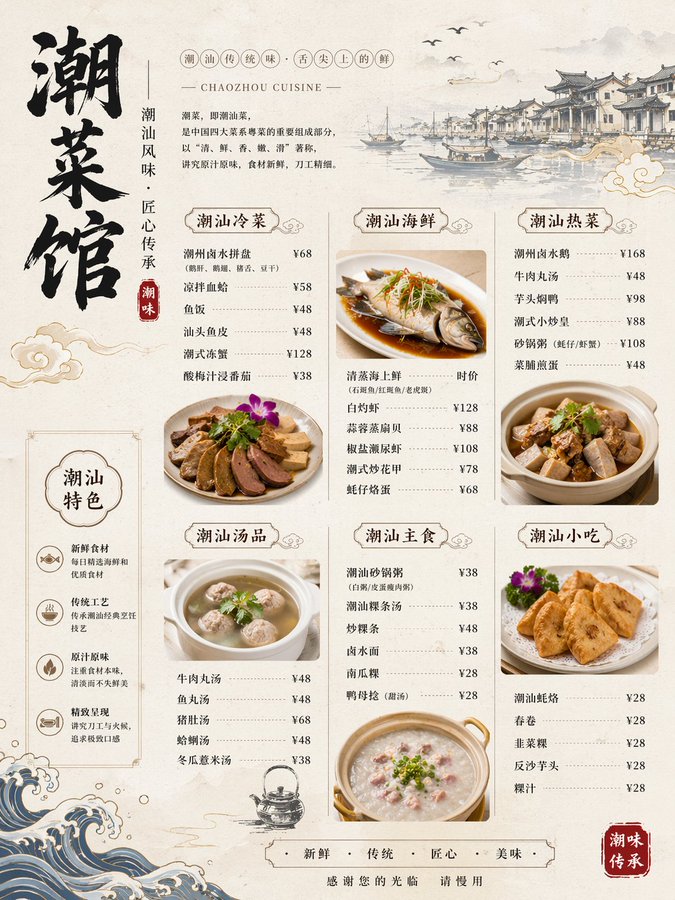
- 识别文字内容、区域和原始位置
- 输出无字底图与可编辑文字图层
- 支持组合预览、打包下载及 CDR 协同交付
适用场景
哪些创作任务适合使用
根据素材状态和最终交付目标选择能力,提交任务前先确认页面实时配置。
- 修改只有成品图的海报、菜单和宣传稿
- 保留底图并重新编辑价格、标题或活动信息
- 在组合预览中检查无字底图与文字的原位关系
- 将图片和可编辑文字衔接到 CDR 继续排版
操作流程
从素材准备到结果检查
按照清晰顺序完成每一步,避免错误设置继续传递到后续结果。
-
01
连接带文字的图片
确保图片方向正确、文字可辨认,并一次连接当前需要处理的设计稿。
-
02
识别文字区域
云端 OCR 识别文字内容、位置和方向,识别完成后先检查区域是否完整。
-
03
生成分层结果
确认后生成无字底图和可编辑文字图层,并保留两者的原位关系。
-
04
预览与交付
在组合预览中检查整体效果,再按需要打包下载或发送到已连接的 CDR。
常见问题
使用前需要了解的事项
图层与文字拆分会输出什么?
核心结果包括无字底图和可编辑文字图层,并通过组合预览检查两者在原位置叠加后的效果。
识别出的文字可以继续编辑吗?
可以。文字会以可编辑内容参与后续流程,但仍应检查字体、字号、颜色、方向和位置是否符合原稿。
结果可以发送到 CDR 吗?
桌面端检测并连接到可用的 CorelDRAW 后,可以将支持的图片和可编辑文字按对应位置发送到目标文档。
为什么拆分后仍要组合预览?
组合预览用于检查底图与文字是否保持原位关系,避免单独查看文件时遗漏位置、方向或覆盖问题。
相关能力
继续查看其他功能指南
在星绘画布中开始创作
实际可用模型、规格和算力点以工作台实时显示为准。